<?xml version="1.0" encoding="utf-8"?>
<feed xmlns="http://www.w3.org/2005/Atom">
  <title>Ron</title>
  
  <subtitle>~</subtitle>
  <link href="http://anronharry.github.io/atom.xml" rel="self"/>
  
  <link href="http://anronharry.github.io/"/>
  <updated>2025-09-17T12:10:32.391Z</updated>
  <id>http://anronharry.github.io/</id>
  
  <author>
    <name>Ron</name>
    
  </author>
  
  <generator uri="https://hexo.io/">Hexo</generator>
  
  <entry>
    <title>https-capture</title>
    <link href="http://anronharry.github.io/posts/20250914.html"/>
    <id>http://anronharry.github.io/posts/20250914.html</id>
    <published>2025-09-13T16:00:00.000Z</published>
    <updated>2025-09-17T12:10:32.391Z</updated>
    
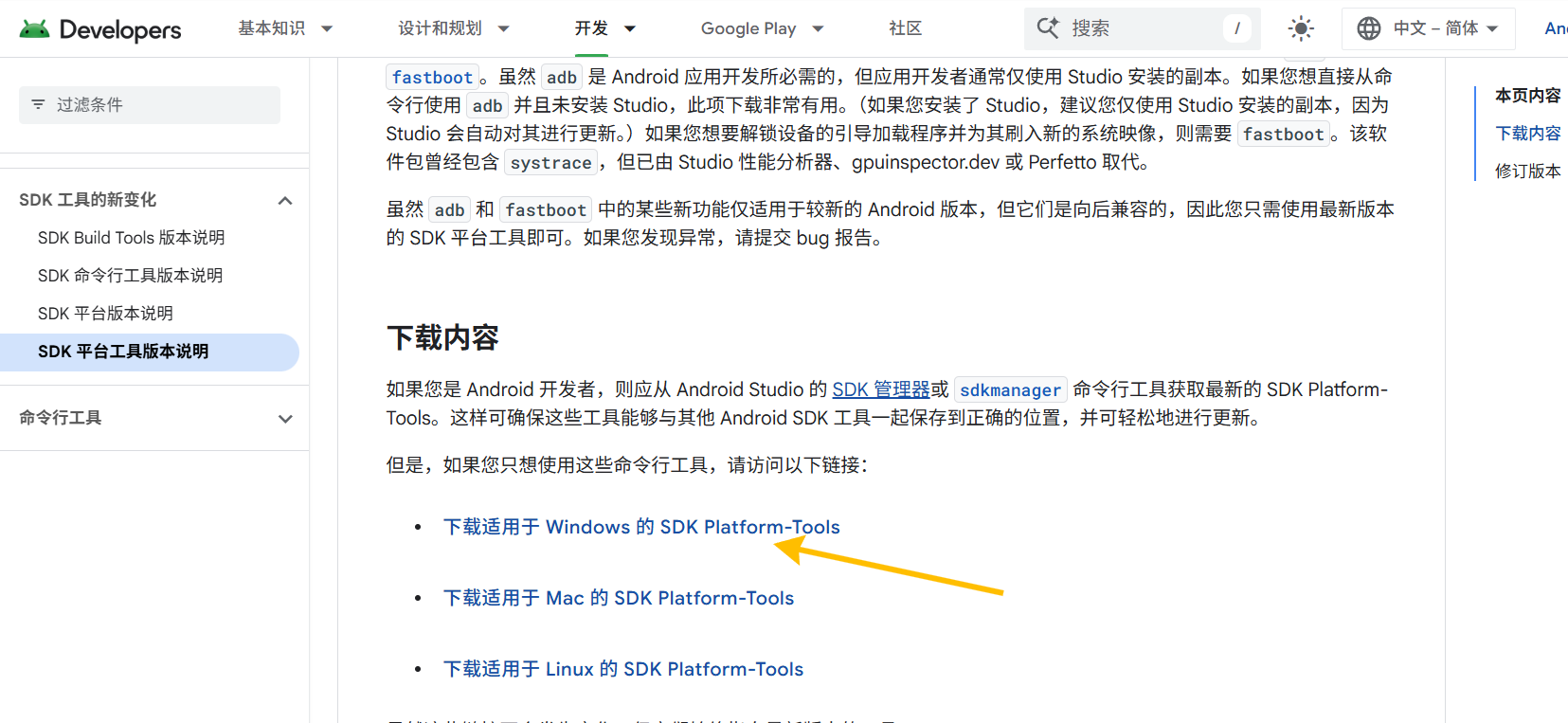
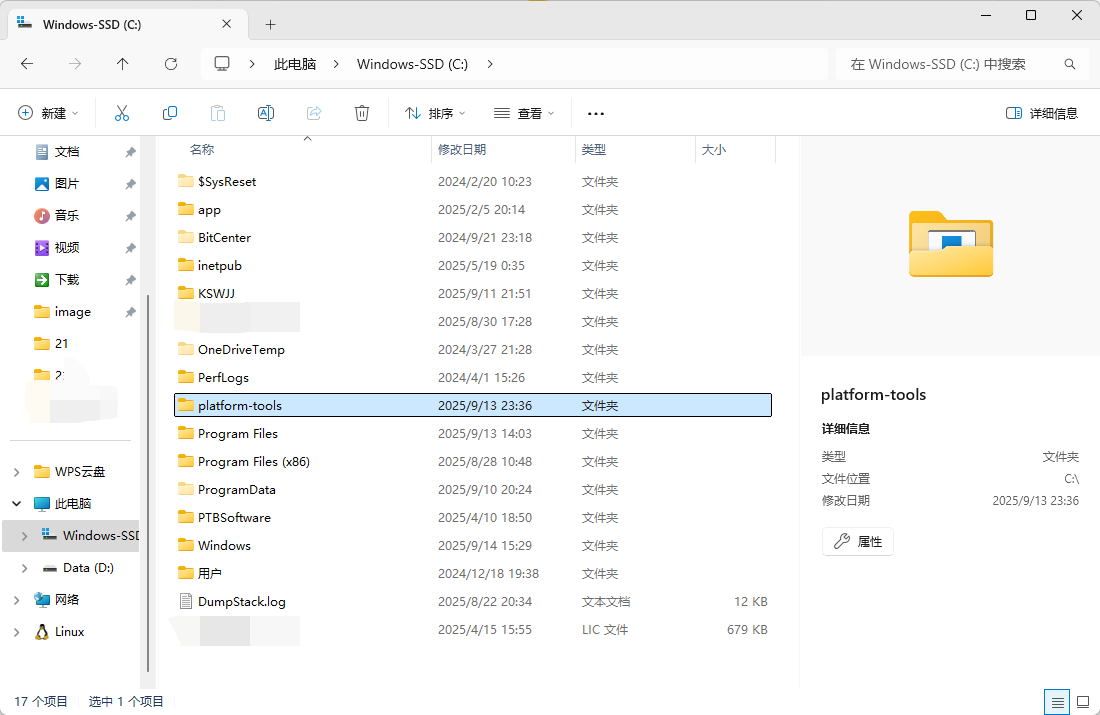
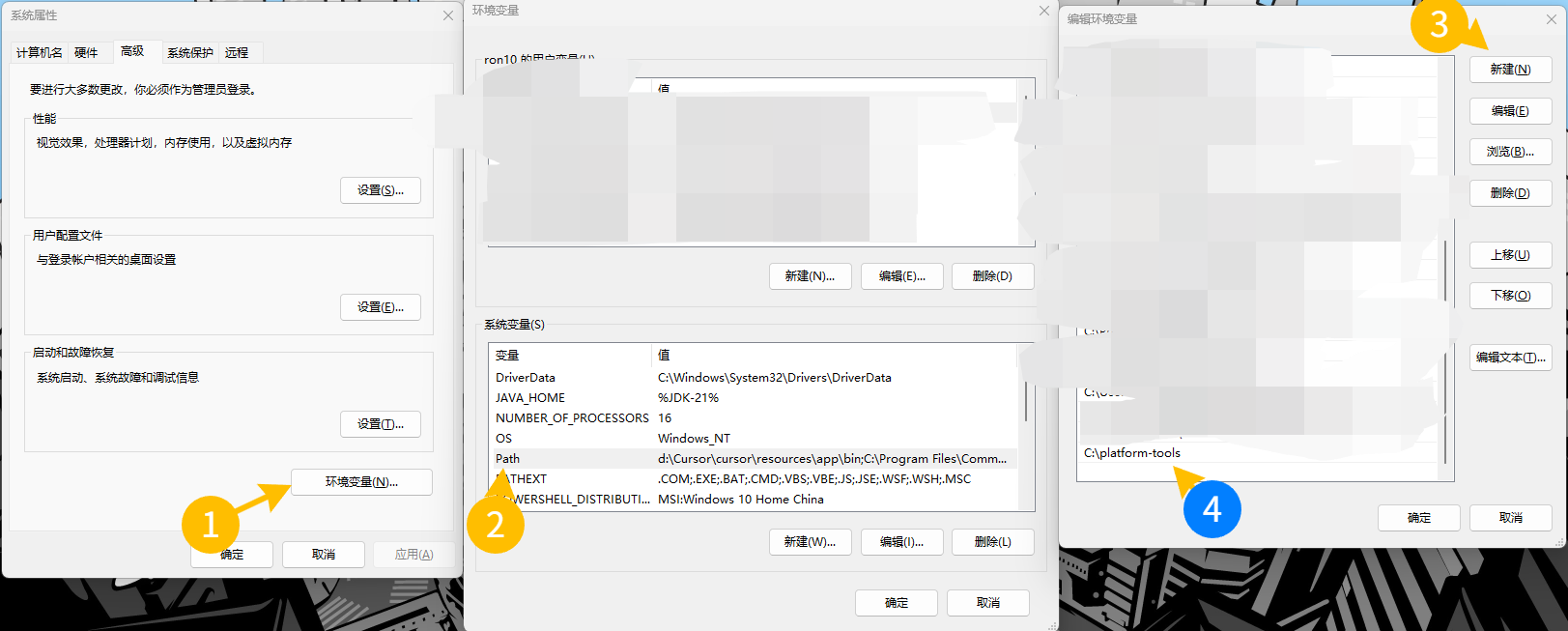
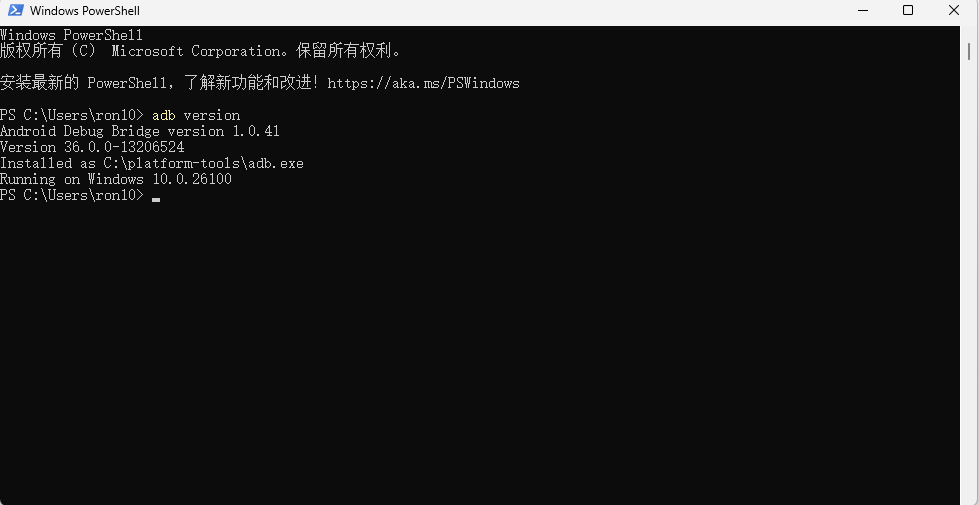
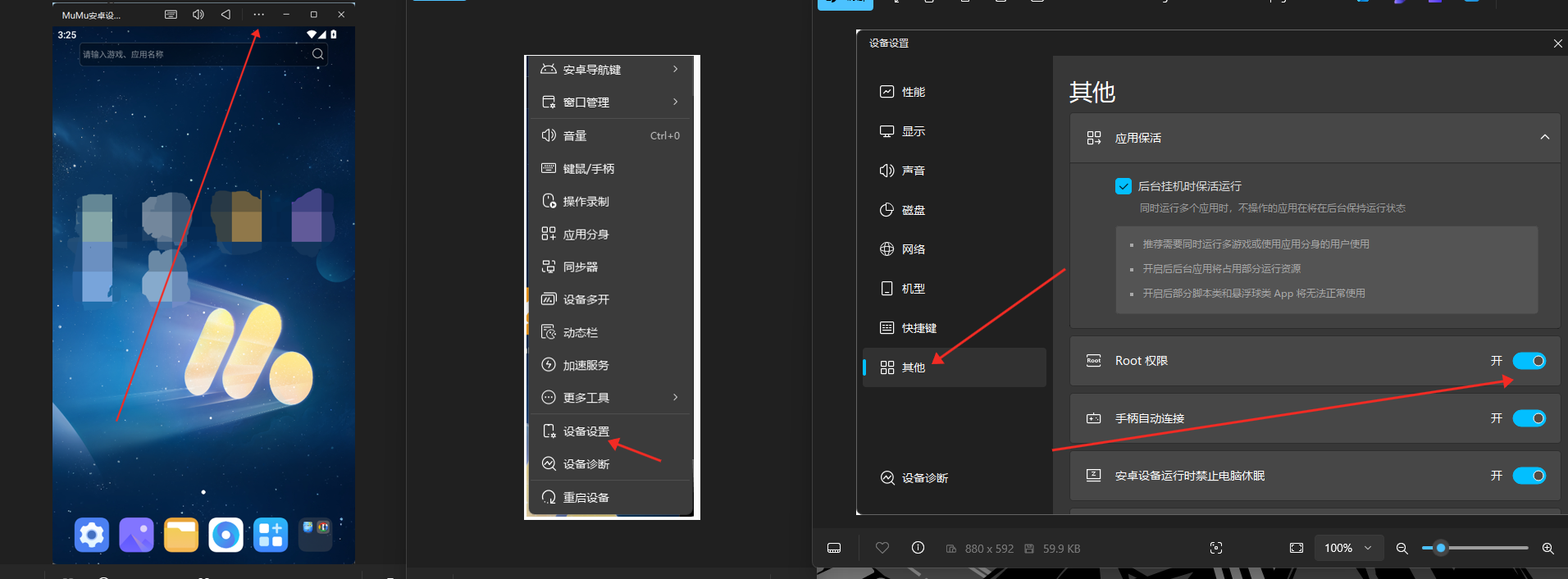
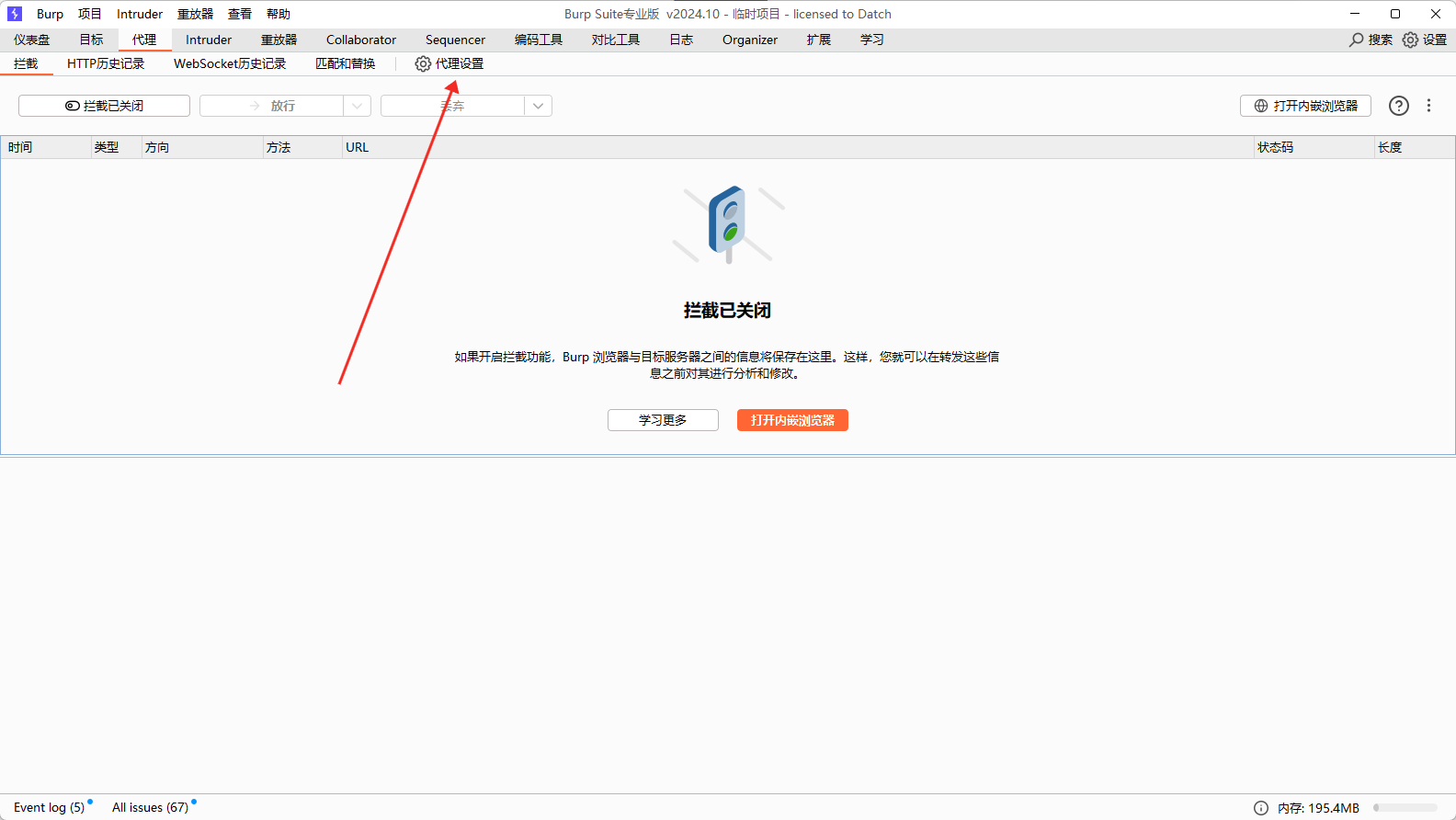
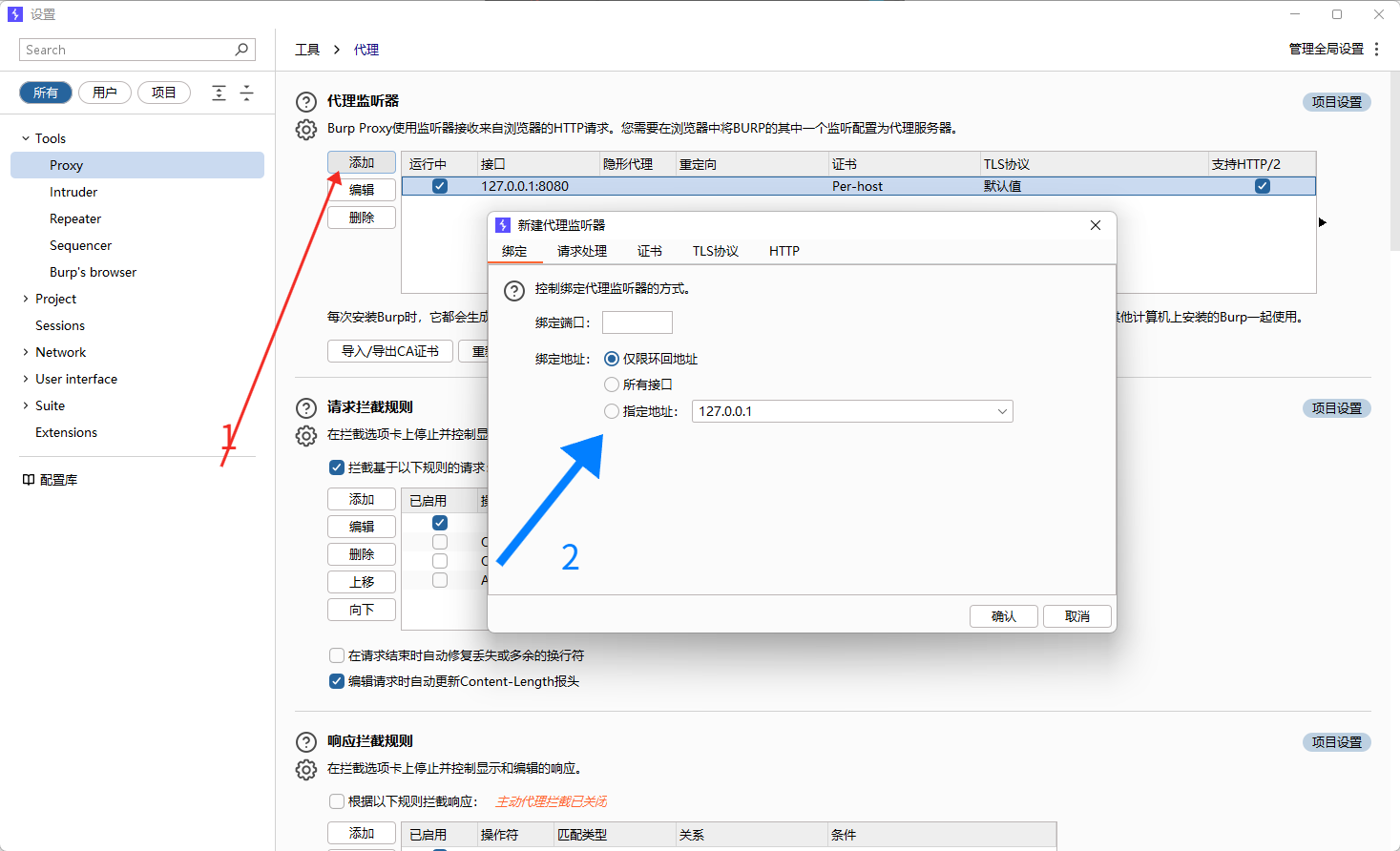
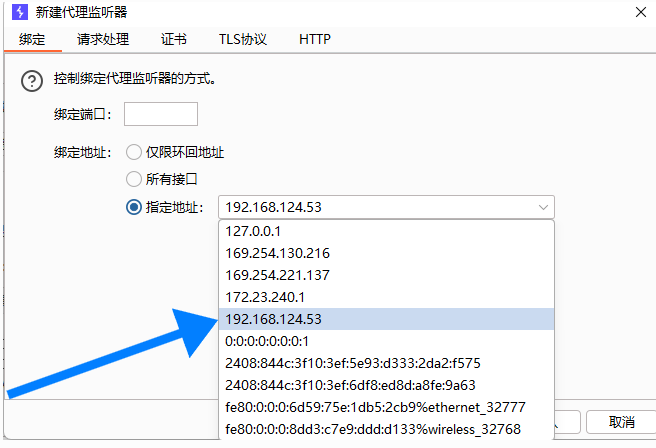
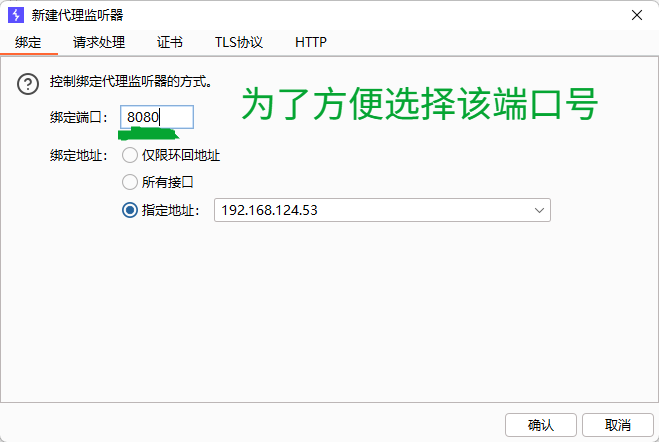
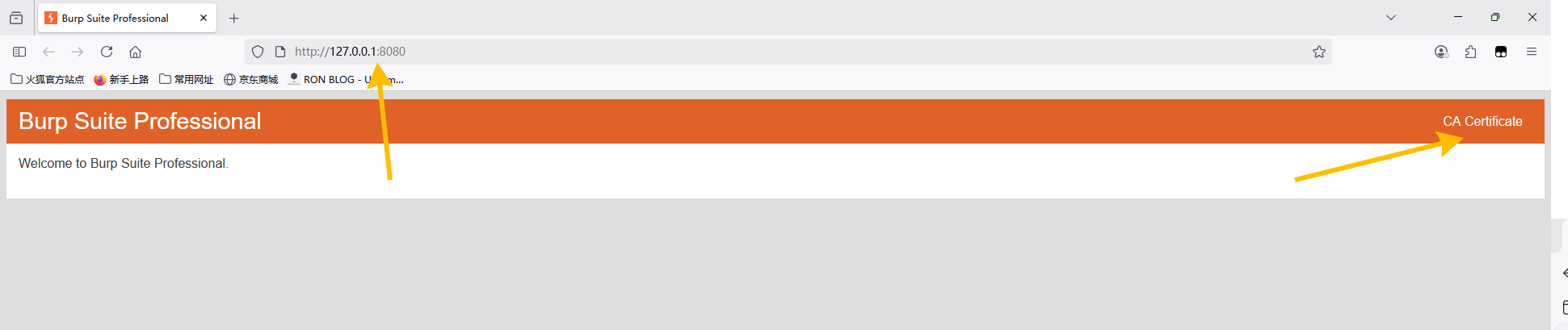
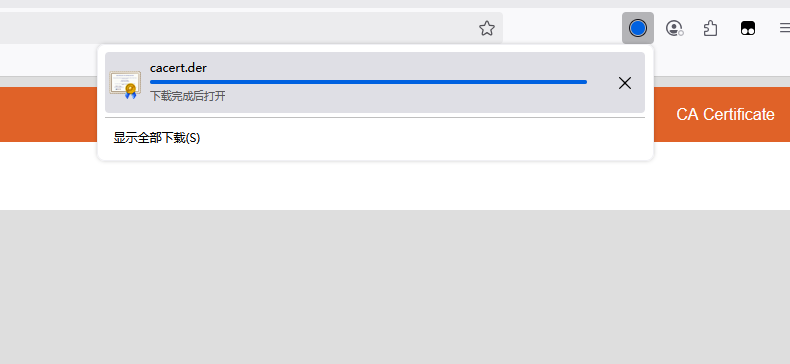
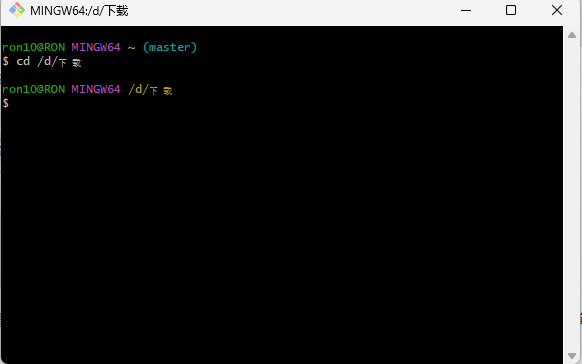
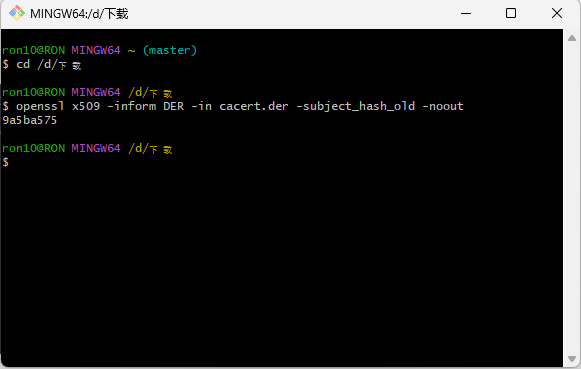
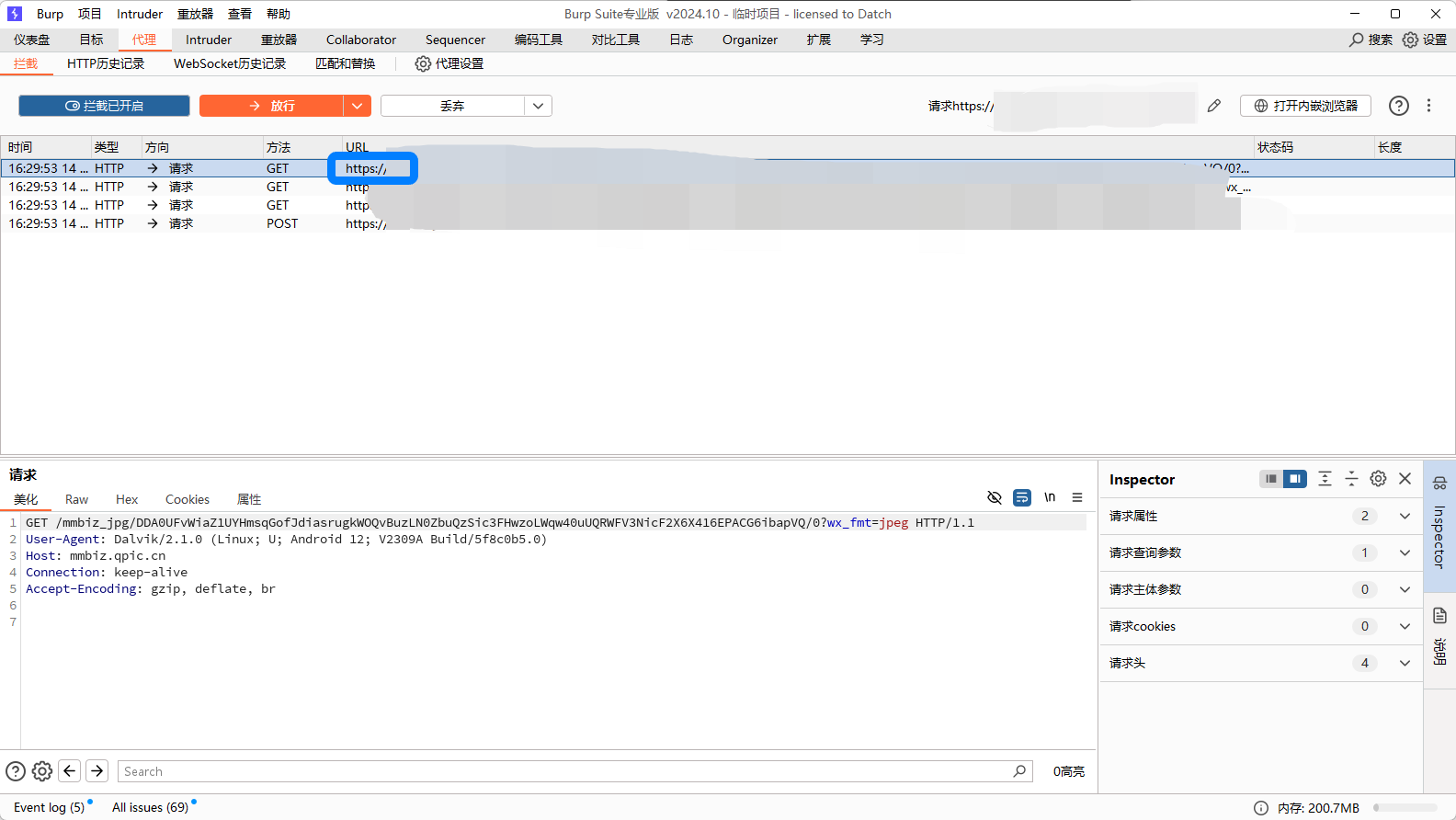
    <content type="html"><![CDATA[<h1 id="使用-Burp-Suite-抓取-MuMu-模拟器-HTTPS-流量的终极指南"><a href="#使用-Burp-Suite-抓取-MuMu-模拟器-HTTPS-流量的终极指南" class="headerlink" title="使用 Burp Suite 抓取 MuMu 模拟器 HTTPS 流量的终极指南"></a><strong>使用 Burp Suite 抓取 MuMu 模拟器 HTTPS 流量的终极指南</strong></h1><h2 id="前言"><a href="#前言" class="headerlink" title="前言"></a><strong>前言</strong></h2><p>在移动应用安全测试中，抓取并分析 HTTPS 流量是关键一步。然而，由于 Android 系统对证书信任机制的加强，将抓包工具（如 Burp Suite）的 CA 证书安装为系统级可信证书变得至关重要。本指南将详细介绍如何配置 MuMu 模拟器和 Burp Suite，以成功拦截和解密 HTTPS 数据包。</p><hr><h2 id="一、环境准备"><a href="#一、环境准备" class="headerlink" title="一、环境准备"></a><strong>一、环境准备</strong></h2><p>在开始之前，请确保您已准备好以下软件和工具。</p><h3 id="1-核心软件"><a href="#1-核心软件" class="headerlink" title="1. 核心软件"></a><strong>1. 核心软件</strong></h3><ul><li><strong>Burp Suite:</strong> 强大的 Web 应用程序安全测试平台。</li><li><strong>MuMu 模拟器:</strong> 一款流畅且易于开启 Root 权限的 Android 模拟器。</li><li><strong>Git for Windows:</strong> 主要用于其附带的 <strong>Git Bash</strong> 环境，该环境内置了处理证书所需的 <code>openssl</code> 工具。<ul><li><strong>下载地址:</strong> <a class="link"   href="https://git-scm.com/download/win" >https://git-scm.com/download/win<i class="fa-solid fa-arrow-up-right ml-[0.2em] font-light align-text-top text-[0.7em] link-icon"></i></a></li><li><strong>安装提示:</strong> 安装过程中，直接使用默认设置，一路点击“Next”即可。</li></ul></li></ul><h3 id="2-ADB-Android-Debug-Bridge-工具包"><a href="#2-ADB-Android-Debug-Bridge-工具包" class="headerlink" title="2. ADB (Android Debug Bridge) 工具包"></a><strong>2. ADB (Android Debug Bridge) 工具包</strong></h3><p>ADB 是连接和调试 Android 设备（包括模拟器）的桥梁。</p><ol><li><p><strong>下载 Platform-Tools:</strong></p><ul><li>访问 Android 官方下载页面: <a class="link"   href="https://developer.android.com/studio/releases/platform-tools" >https://developer.android.com/studio/releases/platform-tools<i class="fa-solid fa-arrow-up-right ml-[0.2em] font-light align-text-top text-[0.7em] link-icon"></i></a></li><li>找到并下载适用于 Windows 的 <code>SDK Platform-Tools</code> 压缩包。</li></ul><p><img                       lazyload                     src="/images/loading.svg"                     data-src="/images/https-capture/1.png"                      alt="这里是图片的说明文字"                ></p></li><li><p><strong>解压与路径建议:</strong></p><ul><li><p>将下载的 <code>.zip</code> 文件解压。</p></li><li><p>为方便后续在命令行中调用，<strong>建议将解压后的 <code>platform-tools</code> 文件夹放置在路径简单的位置</strong>，例如 <code>C:\platform-tools</code>。此时，<code>adb.exe</code> 的完整路径为 <code>C:\platform-tools\adb.exe</code>。</p><p><img                       lazyload                     src="/images/loading.svg"                     data-src="/images/https-capture/2.png"                      alt="这里是图片的说明文字"                ></p></li></ul></li><li><p><strong>配置系统环境变量:</strong></p><ul><li><p><strong>目的:</strong> 让您的电脑系统能在任何路径下识别 <code>adb</code> 命令。</p></li><li><p><strong>步骤:</strong></p><ol><li><p>在开始菜单搜索“<strong>编辑系统环境变量</strong>”并打开。</p></li><li><p>在弹出的“系统属性”窗口中，点击“<strong>环境变量</strong>”。</p></li><li><p>在“系统变量”区域，找到并选中 <code>Path</code> 变量，点击“<strong>编辑</strong>”。</p></li><li><p>点击“<strong>新建</strong>”，然后输入您解压的 <code>platform-tools</code> 文件夹路径（例如：<code>C:\platform-tools</code>）。</p></li><li><p>在所有打开的窗口中一路点击“<strong>确定</strong>”以保存更改。</p><p><img                       lazyload                     src="/images/loading.svg"                     data-src="/images/https-capture/3.png"                      alt="这里是图片的说明文字"                ></p></li></ol></li></ul></li><li><p><strong>验证 ADB 配置:</strong></p><ul><li><p><strong>关键一步:</strong> <strong>关闭所有已打开的命令行窗口（如 PowerShell 或 CMD），然后重新打开一个新的。</strong> 环境变量的更改只对新会话生效。</p></li><li><p>在<strong>新</strong>的命令行窗口中，输入以下命令：</p><p>PowerShell</p><div class="code-container" data-rel="Plaintext"><figure class="iseeu highlight plaintext"><table><tr><td class="gutter"><pre><span class="line">1</span><br></pre></td><td class="code"><pre><span class="line">adb version</span><br></pre></td></tr></table></figure></div></li><li><p>如果成功输出 Android Debug Bridge 的版本信息，则证明 ADB 已配置成功。</p><p><img                       lazyload                     src="/images/loading.svg"                     data-src="/images/https-capture/4.png"                      alt="这里是图片的说明文字"                ></p></li></ul></li></ol><hr><h2 id="二、开启-MuMu-模拟器-Root-权限"><a href="#二、开启-MuMu-模拟器-Root-权限" class="headerlink" title="二、开启 MuMu 模拟器 Root 权限"></a><strong>二、开启 MuMu 模拟器 Root 权限</strong></h2><p>为了将 Burp Suite 的 CA 证书安装到系统信任区（<code>/system/etc/security/cacerts/</code>），必须获取模拟器的 Root 权限。MuMu 模拟器提供了便捷的 Root 开启方式。</p><ol><li>打开 MuMu 模拟器右上角的“<strong>设置中心</strong>”。</li><li>进入“<strong>高级设置</strong>”。</li><li>找到“<strong>Root 权限</strong>”选项并开启。模拟器可能会提示需要重启，请确认重启。</li></ol><p><img                       lazyload                     src="/images/loading.svg"                     data-src="/images/https-capture/5.png"                      alt="这里是图片的说明文字"                ></p><hr><h2 id="三、证书处理与安装"><a href="#三、证书处理与安装" class="headerlink" title="三、证书处理与安装"></a><strong>三、证书处理与安装</strong></h2><p>这是整个流程的核心环节，请务必仔细操作。</p><h3 id="步骤-3-1：配置-Burp-Suite-代理监听"><a href="#步骤-3-1：配置-Burp-Suite-代理监听" class="headerlink" title="步骤 3.1：配置 Burp Suite 代理监听"></a><strong>步骤 3.1：配置 Burp Suite 代理监听</strong></h3><ol><li><p>打开 Burp Suite，进入 <strong>Proxy &gt; Options</strong> 标签页。</p></li><li><p>在 <strong>Proxy Listeners</strong> 区域，点击 <strong>Add</strong>（或编辑默认的 <code>127.0.0.1:8080</code>）。</p></li><li><p>在 <strong>Bind to address</strong> 选项中，选择您电脑在局域网中的 IP 地址（通常以 <code>192.168.*.*</code> 开头）。这样可以确保模拟器能通过网络访问到 Burp Suite 的代理服务。</p></li><li><p>点击 <strong>OK</strong> 保存设置。</p></li></ol><p>  <img                       lazyload                     src="/images/loading.svg"                     data-src="/images/https-capture/6.png"                      alt="这里是图片的说明文字"                ></p><p>   <img                       lazyload                     src="/images/loading.svg"                     data-src="/images/https-capture/7.png"                      alt="这里是图片的说明文字"                ></p><p>   <img                       lazyload                     src="/images/loading.svg"                     data-src="/images/https-capture/8.png"                      alt="这里是图片的说明文字"                ></p><p>   <img                       lazyload                     src="/images/loading.svg"                     data-src="/images/https-capture/9.png"                      alt="这里是图片的说明文字"                ></p><p>   [^图为在 Burp Suite 中将代理监听器绑定到本机局域网 IPundefined]: </p><h3 id="步骤-3-2：下载-Burp-Suite-的-CA-证书"><a href="#步骤-3-2：下载-Burp-Suite-的-CA-证书" class="headerlink" title="步骤 3.2：下载 Burp Suite 的 CA 证书"></a><strong>步骤 3.2：下载 Burp Suite 的 CA 证书</strong></h3><ol><li><p>在浏览器中，访问代理地址：<a class="link"   href="http://127.0.0.1:8080/" >http://127.0.0.1:8080/<i class="fa-solid fa-arrow-up-right ml-[0.2em] font-light align-text-top text-[0.7em] link-icon"></i></a></p><p><img                       lazyload                     src="/images/loading.svg"                     data-src="/images/https-capture/10.png"                      alt="这里是图片的说明文字"                ></p></li><li><p>在打开的页面右上角，点击 <strong><code>CA Certificate</code></strong> 按钮，下载证书文件。文件名通常是 <code>cacert.der</code></p></li></ol><p>  <img                       lazyload                     src="/images/loading.svg"                     data-src="/images/https-capture/11.png"                      alt="这里是图片的说明文字"                ></p><ol start="3"><li>会出现一个这样的标示，然后去下载地址中找寻该文件所在的位置<code>&quot;D:\下载\cacert.der&quot;</code> 这个就是我文件所在的位置（后续就以此文件位置完成演示）</li></ol><h3 id="步骤-3-3：转换证书格式"><a href="#步骤-3-3：转换证书格式" class="headerlink" title="步骤 3.3：转换证书格式"></a><strong>步骤 3.3：转换证书格式</strong></h3><p>Android 系统证书目录要求证书为 <strong>PEM 格式</strong>，并且文件名必须是其内容的特定哈希值，以 <code>.0</code> 结尾。</p><ol><li><p><strong>导出证书到电脑:</strong></p><ul><li><p>首先，我们需要将模拟器中的 <code>cacert.der</code> 文件复制到电脑上进行处理。打开 <strong>Windows PowerShell</strong>，执行以下命令：</p><p>PowerShell</p><div class="code-container" data-rel="Plaintext"><figure class="iseeu highlight plaintext"><table><tr><td class="gutter"><pre><span class="line">1</span><br><span class="line">2</span><br><span class="line">3</span><br></pre></td><td class="code"><pre><span class="line"># 注意: 127.0.0.1:7555 是 MuMu 模拟器常见的 ADB 地址，请根据实际情况调整</span><br><span class="line"># &quot;D:\下载&quot; 是您希望保存证书的本地路径，请按需修改</span><br><span class="line">adb -s 127.0.0.1:7555 pull /sdcard/Download/cacert.der &quot;D:\下载&quot;</span><br></pre></td></tr></table></figure></div></li></ul></li><li><p><strong>计算证书哈希名:</strong></p><ul><li><p><strong>打开 Git Bash</strong>（因为它内置了 <code>openssl</code> 工具）。</p></li><li><p>使用 <code>cd</code> 命令切换到您刚才保存证书的目录：</p><p>Bash</p><div class="code-container" data-rel="Plaintext"><figure class="iseeu highlight plaintext"><table><tr><td class="gutter"><pre><span class="line">1</span><br><span class="line">2</span><br></pre></td><td class="code"><pre><span class="line"># 示例路径，请替换为您自己的路径</span><br><span class="line">cd /d/下载</span><br></pre></td></tr></table></figure></div><p><img                       lazyload                     src="/images/loading.svg"                     data-src="/images/https-capture/12.png"                      alt="这里是图片的说明文字"                ></p></li><li><p>执行以下命令计算哈希值：</p><p>Bash</p><div class="code-container" data-rel="Plaintext"><figure class="iseeu highlight plaintext"><table><tr><td class="gutter"><pre><span class="line">1</span><br></pre></td><td class="code"><pre><span class="line">openssl x509 -inform DER -in cacert.der -subject_hash_old -noout</span><br></pre></td></tr></table></figure></div></li><li><p>命令行会输出一串8位的十六进制字符（例如 <code>9a5ba575</code>）。<strong>请复制这串字符</strong>，它就是证书的新文件名基础。</p><p><img                       lazyload                     src="/images/loading.svg"                     data-src="/images/https-capture/13.png"                      alt="这里是图片的说明文字"                ></p></li></ul></li><li><p><strong>转换并重命名证书:</strong></p><ul><li><p>继续在 <strong>Git Bash</strong> 中，执行以下命令。<strong>注意：请将命令中的 <code>9a5ba575</code> 替换为您上一步复制的哈希值。</strong></p><p>Bash</p><div class="code-container" data-rel="Plaintext"><figure class="iseeu highlight plaintext"><table><tr><td class="gutter"><pre><span class="line">1</span><br></pre></td><td class="code"><pre><span class="line">openssl x509 -inform DER -in cacert.der -outform PEM -out 9a5ba575.0</span><br></pre></td></tr></table></figure></div></li><li><p>执行后，在您的 <code>D:\下载</code> 目录下会生成一个新文件，例如 <code>9a5ba575.0</code>。这便是我们需要的最终证书文件。</p><p><img                       lazyload                     src="/images/loading.svg"                     data-src="/images/https-capture/14.png"                      alt="这里是图片的说明文字"                ></p></li></ul></li></ol><h3 id="步骤-3-4：将证书导入模拟器系统目录"><a href="#步骤-3-4：将证书导入模拟器系统目录" class="headerlink" title="步骤 3.4：将证书导入模拟器系统目录"></a><strong>步骤 3.4：将证书导入模拟器系统目录</strong></h3><p>现在，我们将处理好的证书文件推送回模拟器，并放置到正确的位置。</p><ol><li><p><strong>上传处理后的证书:</strong></p><ul><li><p><strong>回到 Windows PowerShell 窗口。</strong></p></li><li><p>使用 <code>adb push</code> 命令将新证书上传到模拟器的下载目录。<strong>记得替换为您自己的哈希文件名和路径。</strong></p><p>PowerShell</p><div class="code-container" data-rel="Plaintext"><figure class="iseeu highlight plaintext"><table><tr><td class="gutter"><pre><span class="line">1</span><br></pre></td><td class="code"><pre><span class="line">adb -s 127.0.0.1:7555 push &quot;D:\下载\9a5ba575.0&quot; /sdcard/Download/</span><br></pre></td></tr></table></figure></div></li><li><p>看到 <code>1 file pushed</code> 的提示即表示上传成功。</p></li></ul></li><li><p><strong>安装证书到系统目录:</strong></p><ul><li><p>请严格按照以下顺序，在 <strong>Windows PowerShell</strong> 中执行命令。</p></li><li><p><strong>第一步：进入模拟器的 Shell 环境</strong></p><p>PowerShell</p><div class="code-container" data-rel="Plaintext"><figure class="iseeu highlight plaintext"><table><tr><td class="gutter"><pre><span class="line">1</span><br></pre></td><td class="code"><pre><span class="line">adb -s 127.0.0.1:7555 shell</span><br></pre></td></tr></table></figure></div><p><em>(命令提示符会变为 <code>$</code>)</em></p></li><li><p><strong>第二步：切换到 Root 用户</strong></p><p>Bash</p><div class="code-container" data-rel="Plaintext"><figure class="iseeu highlight plaintext"><table><tr><td class="gutter"><pre><span class="line">1</span><br></pre></td><td class="code"><pre><span class="line">su</span><br></pre></td></tr></table></figure></div><p><em>(命令提示符会变为 <code>#</code>)</em></p></li><li><p><strong>第三步：重新挂载系统分区为可读写</strong></p><p>Bash</p><div class="code-container" data-rel="Plaintext"><figure class="iseeu highlight plaintext"><table><tr><td class="gutter"><pre><span class="line">1</span><br></pre></td><td class="code"><pre><span class="line">mount -o rw,remount /system</span><br></pre></td></tr></table></figure></div></li><li><p><strong>第四步：将证书移动到系统证书目录</strong></p><p>Bash</p><div class="code-container" data-rel="Plaintext"><figure class="iseeu highlight plaintext"><table><tr><td class="gutter"><pre><span class="line">1</span><br><span class="line">2</span><br></pre></td><td class="code"><pre><span class="line"># 同样，记得替换文件名</span><br><span class="line">mv /sdcard/Download/9a5ba575.0 /system/etc/security/cacerts/</span><br></pre></td></tr></table></figure></div></li><li><p><strong>第五步：设置正确的文件权限 (644)</strong></p><p>Bash</p><div class="code-container" data-rel="Plaintext"><figure class="iseeu highlight plaintext"><table><tr><td class="gutter"><pre><span class="line">1</span><br><span class="line">2</span><br></pre></td><td class="code"><pre><span class="line"># 替换文件名</span><br><span class="line">chmod 644 /system/etc/security/cacerts/9a5ba575.0</span><br></pre></td></tr></table></figure></div></li><li><p><strong>第六步：重启模拟器以应用更改</strong></p><p>Bash</p><div class="code-container" data-rel="Plaintext"><figure class="iseeu highlight plaintext"><table><tr><td class="gutter"><pre><span class="line">1</span><br></pre></td><td class="code"><pre><span class="line">reboot</span><br></pre></td></tr></table></figure></div></li></ul></li></ol><hr><h2 id="四、验证结果"><a href="#四、验证结果" class="headerlink" title="四、验证结果"></a><strong>四、验证结果</strong></h2><p>模拟器重启后，证书即被系统信任。此时，打开任意需要 HTTPS 通信的应用，您应该可以在 Burp Suite 的 <strong>Proxy &gt; HTTP history</strong> 标签页中看到解密后的 HTTPS 请求和响应数据。</p><p><img                       lazyload                     src="/images/loading.svg"                     data-src="/images/https-capture/15.png"                      alt="这里是图片的说明文字"                ></p><p>图为 Burp Suite 成功拦截并解密来自 MuMu 模拟器的 HTTPS 流量</p>]]></content>


    <summary type="html">&lt;h1 id=&quot;使用-Burp-Suite-抓取-MuMu-模拟器-HTTPS-流量的终极指南&quot;&gt;&lt;a href=&quot;#使用-Burp-Suite-抓取-MuMu-模拟器-HTTPS-流量的终极指南&quot; class=&quot;headerlink&quot; title=&quot;使用 Burp Suite </summary>


    <category term="軟件" scheme="http://anronharry.github.io/categories/%E8%BB%9F%E4%BB%B6/"/>
    
    
  </entry>
  
  <entry>
    <title>极简 HTML 工具集</title>
    <link href="http://anronharry.github.io/posts/2025713.html"/>
    <id>http://anronharry.github.io/posts/2025713.html</id>
    <published>2025-07-13T06:00:00.000Z</published>
    <updated>2025-09-17T12:10:37.342Z</updated>
    
    <content type="html"><![CDATA[<h1 id="极简-HTML-工具集"><a href="#极简-HTML-工具集" class="headerlink" title="极简 HTML 工具集"></a>极简 HTML 工具集</h1><p>此工具基于简单 HTML 文件构建，并部署于 Cloudflare Pages。</p><h3 id="Markdown-和-HTML-在线互转"><a href="#Markdown-和-HTML-在线互转" class="headerlink" title="Markdown 和 HTML 在线互转"></a><a class="link"   href="https://a8f1d791.down-9yp.pages.dev/" >Markdown 和 HTML 在线互转<i class="fa-solid fa-arrow-up-right ml-[0.2em] font-light align-text-top text-[0.7em] link-icon"></i></a></h3><p><strong>应用场景：</strong> 为静态博客（如 Hexo）上传文章时，常需使用 Markdown 文件。此工具便于快速编辑。</p><p><img                       lazyload                     src="/images/loading.svg"                     data-src="https://pic1.imgdb.cn/item/6873507558cb8da5c8a6d384.png"                                     ></p>]]></content>


    <summary type="html">&lt;h1 id=&quot;极简-HTML-工具集&quot;&gt;&lt;a href=&quot;#极简-HTML-工具集&quot; class=&quot;headerlink&quot; title=&quot;极简 HTML 工具集&quot;&gt;&lt;/a&gt;极简 HTML 工具集&lt;/h1&gt;&lt;p&gt;此工具基于简单 HTML 文件构建，并部署于 Cloudflare </summary>


    <category term="工具集" scheme="http://anronharry.github.io/categories/%E5%B7%A5%E5%85%B7%E9%9B%86/"/>
    
    
    <category term="工具" scheme="http://anronharry.github.io/tags/%E5%B7%A5%E5%85%B7/"/>
    
    <category term="HTML" scheme="http://anronharry.github.io/tags/HTML/"/>
    
    <category term="Markdown" scheme="http://anronharry.github.io/tags/Markdown/"/>
    
  </entry>
  
  <entry>
    <title>影视</title>
    <link href="http://anronharry.github.io/posts/20250616.html"/>
    <id>http://anronharry.github.io/posts/20250616.html</id>
    <published>2025-06-14T16:00:00.000Z</published>
    <updated>2025-09-17T12:10:35.590Z</updated>
    
    <content type="html"><![CDATA[<h1 id="影视资源荟萃"><a href="#影视资源荟萃" class="headerlink" title="影视资源荟萃"></a>影视资源荟萃</h1><h1 id="🎬"><a href="#🎬" class="headerlink" title="🎬"></a>🎬</h1><p>写这篇文章有两个目的：</p><p>一是分享一些好用的影视资源，帮热爱追剧、看片的朋友少走弯路；</p><p>二嘛，也可以当做我自己的“电子书签”，方便日后翻找！</p><p>影视观看的方法主要有两种：</p><p>👉 在线网站观看</p><p>👉 下载&#x2F;安装软件观看</p><p>今天主要分享一些<strong>在线观影网址</strong>，毕竟省事儿又方便！</p><hr><h2 id="🌐-在线观影网址推荐"><a href="#🌐-在线观影网址推荐" class="headerlink" title="🌐 在线观影网址推荐"></a>🌐 在线观影网址推荐</h2><h3 id="1️⃣-厂长影视"><a href="#1️⃣-厂长影视" class="headerlink" title="1️⃣ 厂长影视"></a>1️⃣ 厂长影视</h3><p><a class="link"   href="https://www.czzy77.com/" >厂长资源 – 厂长影视官网 | 超清视频站<i class="fa-solid fa-arrow-up-right ml-[0.2em] font-light align-text-top text-[0.7em] link-icon"></i></a></p><p><strong>优点</strong>：资源丰富，尤其是主流电影电视剧，几乎都有，常年稳居我的第一选择。</p><p><strong>缺点</strong>：广告略多，不过别慌，用浏览器广告插件（比如 <a class="link"   href="https://microsoftedge.microsoft.com/addons/detail/adguard-%E5%B9%BF%E5%91%8A%E6%8B%A6%E6%88%AA%E5%99%A8/pdffkfellgipmhklpdmokmckkkfcopbh?hl=zh-CN" >AdGuard<i class="fa-solid fa-arrow-up-right ml-[0.2em] font-light align-text-top text-[0.7em] link-icon"></i></a>）就能轻松搞定！</p><hr><p><img                       lazyload                     src="/images/loading.svg"                     data-src="https://pic1.imgdb.cn/item/684fd08e58cb8da5c84f80b6.png"                                     ></p><h3 id="2️⃣-注视影视"><a href="#2️⃣-注视影视" class="headerlink" title="2️⃣ 注视影视"></a>2️⃣ 注视影视</h3><p><a class="link"   href="https://gaze.run/" >注视影视 - 免费在线观影<i class="fa-solid fa-arrow-up-right ml-[0.2em] font-light align-text-top text-[0.7em] link-icon"></i></a></p><p><img                       lazyload                     src="/images/loading.svg"                     data-src="https://pic1.imgdb.cn/item/684fd0e458cb8da5c84f8302.png"                                     ></p><p><strong>优点</strong>：美剧搜索特别强，更新也挺快。</p><p><strong>缺点</strong>：广告也有，但不多，同样用广告拦截插件解决就好。</p><hr><p>📌 类似的网站还有很多，这里就不一一列举了，先推荐这两个我常用且靠谱的！</p><hr><h2 id="💥-彩蛋时间：VIP资源也能看？"><a href="#💥-彩蛋时间：VIP资源也能看？" class="headerlink" title="💥 彩蛋时间：VIP资源也能看？"></a>💥 彩蛋时间：VIP资源也能看？</h2><p>当普通资源网站满足不了你时，试试这个“黑科技”吧！</p><h3 id="🦐-虾米解析：主流平台VIP视频也能播放！"><a href="#🦐-虾米解析：主流平台VIP视频也能播放！" class="headerlink" title="🦐 虾米解析：主流平台VIP视频也能播放！"></a>🦐 虾米解析：主流平台VIP视频也能播放！</h3><p><a class="link"   href="https://jx.xmflv.com/?url=" >虾米解析-全网最稳定解析接口<i class="fa-solid fa-arrow-up-right ml-[0.2em] font-light align-text-top text-[0.7em] link-icon"></i></a></p><p><img                       lazyload                     src="/images/loading.svg"                     data-src="https://pic1.imgdb.cn/item/684fd10758cb8da5c84f83e6.png"                                     ></p><p><strong>使用方法</strong>（以某讯视频为例）：</p><ol><li>打开某讯视频官网：<a class="link"   href="https://v.qq.com/" >https://v.qq.com/<i class="fa-solid fa-arrow-up-right ml-[0.2em] font-light align-text-top text-[0.7em] link-icon"></i></a></li><li>找到你想看的片子，比如《肖申克的救赎》：</li></ol><p><a class="link"   href="https://v.qq.com/x/cover/1o29ui77e85grdr.html" >肖申克的救赎_电影_高清完整版视频在线观看_腾讯视频<i class="fa-solid fa-arrow-up-right ml-[0.2em] font-light align-text-top text-[0.7em] link-icon"></i></a></p><ol><li>复制该链接，粘贴到虾米解析的输入框中即可播放！</li></ol><p>就是这么简单！👇</p><hr><p><img                       lazyload                     src="/images/loading.svg"                     data-src="https://pic1.imgdb.cn/item/684fd19258cb8da5c84f87ab.png"                                     ></p><h2 id="📱-关于软件观影"><a href="#📱-关于软件观影" class="headerlink" title="📱 关于软件观影"></a>📱 关于软件观影</h2><p>这方面我个人需求不大，就不多赘述啦~</p><p>如果你有好的观影软件推荐，欢迎留言&#x2F;私信补充！</p><hr><p>希望这篇资源分享能对你有帮助～</p><p>追剧愉快，看片开心！</p>]]></content>


    <summary type="html">&lt;h1 id=&quot;影视资源荟萃&quot;&gt;&lt;a href=&quot;#影视资源荟萃&quot; class=&quot;headerlink&quot; title=&quot;影视资源荟萃&quot;&gt;&lt;/a&gt;影视资源荟萃&lt;/h1&gt;&lt;h1 id=&quot;🎬&quot;&gt;&lt;a href=&quot;#🎬&quot; class=&quot;headerlink&quot; title=&quot;🎬&quot;&gt;&lt;</summary>


    <category term="資源" scheme="http://anronharry.github.io/categories/%E8%B3%87%E6%BA%90/"/>
    
    
  </entry>
  
  <entry>
    <title>保姆级 UG12.0 下载攻略（快速版）</title>
    <link href="http://anronharry.github.io/posts/4a17b156.html"/>
    <id>http://anronharry.github.io/posts/4a17b156.html</id>
    <published>2025-02-14T16:00:00.000Z</published>
    <updated>2025-09-17T12:10:38.498Z</updated>
    
    <content type="html"><![CDATA[<h1 id="保姆级别UG12-0下载攻略（快速版）"><a href="#保姆级别UG12-0下载攻略（快速版）" class="headerlink" title="保姆级别UG12.0下载攻略（快速版）"></a>保姆级别UG12.0下载攻略（快速版）</h1><p>Ron</p><p><a class="link"   href="https://ronharry.notion.site/UG12-0-1d72b1e091ab808ab8b6c41021a51a70" >打开 Notion 页面：保姆级UG12.0下载攻略<i class="fa-solid fa-arrow-up-right ml-[0.2em] font-light align-text-top text-[0.7em] link-icon"></i></a></p><p>所需要准备的工具：</p><p>1.软件管家公众号 ；<a class="link"   href="https://mp.weixin.qq.com/s/OFrDtD7oiHcHsi9OuTkqpg" >UG NX12.0安装教程<i class="fa-solid fa-arrow-up-right ml-[0.2em] font-light align-text-top text-[0.7em] link-icon"></i></a>（只需要其中的压缩包就行）</p><p>2.通用许可证安装包；（下方还有此链接，是同一个文件）</p><p>（一）百度网盘</p><p>通过网盘分享的文件：UG许可证工具 链接: <a class="link"   href="https://pan.baidu.com/s/11OJ9dtn5JM6Mxrcqu1Q-aQ?pwd=97i4" >https://pan.baidu.com/s/11OJ9dtn5JM6Mxrcqu1Q-aQ?pwd=97i4<i class="fa-solid fa-arrow-up-right ml-[0.2em] font-light align-text-top text-[0.7em] link-icon"></i></a> 提取码: 97i4</p><p>（二）夸克网盘</p><p>我用夸克网盘分享了「UG许可证工具」，点击链接即可保存。打开「夸克APP」，无需下载在线播放视频，畅享原画5倍速，支持电视投屏。 链接：<a class="link"   href="https://pan.quark.cn/s/2c3ca936fa3e" >https://pan.quark.cn/s/2c3ca936fa3e<i class="fa-solid fa-arrow-up-right ml-[0.2em] font-light align-text-top text-[0.7em] link-icon"></i></a> 提取码：EgnA</p><p>接下来安装步骤进行即可安装！</p><h1 id="一，下载软件管家公众号的压缩包并进行解压"><a href="#一，下载软件管家公众号的压缩包并进行解压" class="headerlink" title="一，下载软件管家公众号的压缩包并进行解压"></a>一，下载软件管家公众号的压缩包并进行解压</h1><p><img                       lazyload                     src="/images/loading.svg"                     data-src="https://pic1.imgdb.cn/item/67ff681188c538a9b5d35ad9.png"                      alt="image1.png"                ></p><p>养成好习惯，在非C盘的位置（列如D盘）创建一个文件夹（为了方便演示，我取名为<em><strong>UG_NX12.0</strong></em> ）右键点击全部解压至…选择你刚新建的文件夹，会得到</p><p><img                       lazyload                     src="/images/loading.svg"                     data-src="https://pic1.imgdb.cn/item/67ff681188c538a9b5d35adc.png"                      alt="image2.png"                ></p><p>如果你是第一次安装，就先跟着教程一步步行动（如果你的安装失败了的，请下滑到下面进行观看）</p><h1 id="二，先下载java环境"><a href="#二，先下载java环境" class="headerlink" title="二，先下载java环境"></a>二，先下载java环境</h1><p>如果你不清楚自己本机上有没有java环境，同时按下win和r键，输入cmd</p><p><img                       lazyload                     src="/images/loading.svg"                     data-src="https://pic1.imgdb.cn/item/67ff681188c538a9b5d35ad6.png"                      alt="image3.png"                ></p><p>输入下面的命令符</p><p>复制</p><div class="code-container" data-rel="Plaintext"><figure class="iseeu highlight plaintext"><table><tr><td class="gutter"><pre><span class="line">1</span><br></pre></td><td class="code"><pre><span class="line">java -version</span><br></pre></td></tr></table></figure></div><p><img                       lazyload                     src="/images/loading.svg"                     data-src="https://pic1.imgdb.cn/item/67ff681188c538a9b5d35ad7.png"                      alt="image4.png"                ></p><p>如果没有显示上面情况，就看下面的步骤</p><p>点击Java9.0_Win64.exe，右键用管理员身份运行</p><p><img                       lazyload                     src="/images/loading.svg"                     data-src="https://pic1.imgdb.cn/item/67ff681188c538a9b5d35adb.png"                      alt="image5.png"                ></p><p>点击【下一步】</p><p><img                       lazyload                     src="/images/loading.svg"                     data-src="https://pic1.imgdb.cn/item/67ff694c88c538a9b5d35f44.png"                      alt="image6.png"                ></p><p>然后再去进行cmd查询，看看是否存在java环境</p><p><img                       lazyload                     src="/images/loading.svg"                     data-src="https://pic1.imgdb.cn/item/67ff681188c538a9b5d35ad7.png"                      alt="image11.png"                ></p><p>如果成功就会出现”9.0.1”的关键信息</p><h1 id="三，查询主机名称"><a href="#三，查询主机名称" class="headerlink" title="三，查询主机名称"></a>三，查询主机名称</h1><p><em><strong>（电脑用户名不可以是中文的，不然也会安装失败，ug不支持中文用户名）</strong></em></p><p>同时按住win和r键，输入cmd，进入到cmd命令框中。输入下面代码</p><p>复制</p><div class="code-container" data-rel="Plaintext"><figure class="iseeu highlight plaintext"><table><tr><td class="gutter"><pre><span class="line">1</span><br></pre></td><td class="code"><pre><span class="line">hostname</span><br></pre></td></tr></table></figure></div><p><img                       lazyload                     src="/images/loading.svg"                     data-src="https://pic1.imgdb.cn/item/67ff6e3b88c538a9b5d371d2.png"                      alt="image12.png"                ></p><p>如果是中文的，请进行更改</p><p>（1）进入设置，点击重命名（换个英文就行）</p><p><img                       lazyload                     src="/images/loading.svg"                     data-src="https://pic1.imgdb.cn/item/67ff69f188c538a9b5d3619b.png"                      alt="image13.png"                ></p><p>（2）它会提示更改成功，需要重启生效，点击关机重启就行</p><h1 id="四，更改splm8-lic"><a href="#四，更改splm8-lic" class="headerlink" title="四，更改splm8.lic"></a>四，更改splm8.lic</h1><p>双击激活文件</p><p><img                       lazyload                     src="/images/loading.svg"                     data-src="https://pic1.imgdb.cn/item/67ff69f188c538a9b5d3619d.png"                      alt="image14.png"                ></p><p>用记事本的方法打开 splm8.lic</p><p><img                       lazyload                     src="/images/loading.svg"                     data-src="https://pic1.imgdb.cn/item/67ff69f188c538a9b5d36198.png"                      alt="image15.png"                ></p><p>将自己主机名字（比如我的主机名RON）替换softgj.com</p><p><img                       lazyload                     src="/images/loading.svg"                     data-src="https://pic1.imgdb.cn/item/67ff69f188c538a9b5d3619a.png"                      alt="image16.png"                ></p><p>文件进行保存</p><p><img                       lazyload                     src="/images/loading.svg"                     data-src="https://pic1.imgdb.cn/item/67ff69f188c538a9b5d36199.png"                      alt="image18.png"                ></p><p>然后将其复制到C盘中（根目录下）</p><p><img                       lazyload                     src="/images/loading.svg"                     data-src="https://pic1.imgdb.cn/item/67ff6a9288c538a9b5d36432.png"                      alt="image19.png"                ></p><h1 id="五，使用证书工具包"><a href="#五，使用证书工具包" class="headerlink" title="五，使用证书工具包"></a>五，使用证书工具包</h1><p>通用许可证安装包；</p><p>随便挑一个进行下载，下载完成之后，在非C盘的位置（列如D盘）创建一个文件夹（为了方便演示，我取名为 <em><strong>ug111</strong></em> ）右键点击全部解压至…选择你刚新建的文件夹，会得到</p><p><img                       lazyload                     src="/images/loading.svg"                     data-src="https://pic1.imgdb.cn/item/67ff6a9888c538a9b5d36452.png"                      alt="image20.png"                ></p><p>点击打开，运行 install<em>or</em>update.bat文件</p><p><img                       lazyload                     src="/images/loading.svg"                     data-src="https://pic1.imgdb.cn/item/67ff6a9288c538a9b5d36433.png"                      alt="image21.png"                ></p><p>会得到下图</p><p><img                       lazyload                     src="/images/loading.svg"                     data-src="https://pic1.imgdb.cn/item/67ff6a9288c538a9b5d36434.png"                      alt="image22.png"                ></p><p>这时就可以关闭上方窗口了</p><h1 id="六，下载UG文件"><a href="#六，下载UG文件" class="headerlink" title="六，下载UG文件"></a>六，下载UG文件</h1><p>在非C盘的位置（列如D盘）创建一个文件夹（为了方便演示，我取名为<em><strong>UG12.0</strong></em> ）</p><p><img                       lazyload                     src="/images/loading.svg"                     data-src="https://pic1.imgdb.cn/item/67ff6ae388c538a9b5d36596.png"                      alt="image23.png"                ></p><p>会得到下图</p><p><img                       lazyload                     src="/images/loading.svg"                     data-src="https://pic1.imgdb.cn/item/67ff6ae488c538a9b5d36599.png"                      alt="image24.png"                ></p><p>点击【确定】</p><p>重点！！！这里的许可证一定要输入</p><p>复制</p><div class="code-container" data-rel="Plaintext"><figure class="iseeu highlight plaintext"><table><tr><td class="gutter"><pre><span class="line">1</span><br></pre></td><td class="code"><pre><span class="line">27800@127.0.0.1</span><br></pre></td></tr></table></figure></div><p><img                       lazyload                     src="/images/loading.svg"                     data-src="https://pic1.imgdb.cn/item/67ff641388c538a9b5d33f4e.png"                      alt="image27.png"                ></p><p>点击【下一步】</p><p>然后等待安装即可，时间较长！</p><h1 id="七，替换文件"><a href="#七，替换文件" class="headerlink" title="七，替换文件"></a>七，替换文件</h1><p>双击激活文件</p><p><img                       lazyload                     src="/images/loading.svg"                     data-src="https://pic1.imgdb.cn/item/67ff6bff88c538a9b5d369f4.png"                      alt="image31.png"                ></p><p>点击【NX 12.0】中</p><p><img                       lazyload                     src="/images/loading.svg"                     data-src="https://pic1.imgdb.cn/item/67ff6bff88c538a9b5d369f3.png"                      alt="image32.png"                ></p><p>全部选中其中的文件，复制</p><p><img                       lazyload                     src="/images/loading.svg"                     data-src="https://pic1.imgdb.cn/item/67ff6bff88c538a9b5d369f2.png"                      alt="image33.png"                ></p><p>复制到【UG12.0】 （就是安装UG的位置）</p><p><img                       lazyload                     src="/images/loading.svg"                     data-src="https://pic1.imgdb.cn/item/67ff6c6b88c538a9b5d36b9c.png"                      alt="image34.png"                ></p><p>点击【替换目标中的文件（R)】</p><h1 id="八，运行UG"><a href="#八，运行UG" class="headerlink" title="八，运行UG"></a>八，运行UG</h1><p>在开始菜单中找到这个图标</p><p><img                       lazyload                     src="/images/loading.svg"                     data-src="https://pic1.imgdb.cn/item/67ff6c6788c538a9b5d36b8b.png"                      alt="image35.png"                ></p><p>就会显示下图，代表着安装成功</p><p><img                       lazyload                     src="/images/loading.svg"                     data-src="https://pic1.imgdb.cn/item/67ff6c6488c538a9b5d36b81.png"                      alt="image36.png"                ></p><p>如果中途有一些弹窗，点击【确定】和【允许】即可</p><h1 id="之前下载失败，安装教程："><a href="#之前下载失败，安装教程：" class="headerlink" title="之前下载失败，安装教程："></a>之前下载失败，安装教程：</h1><p>以上都是电脑没有安装过的操作步骤，如果你进行过安装，请看下面</p><h2 id="一，检查java环境和主机是否为英文名"><a href="#一，检查java环境和主机是否为英文名" class="headerlink" title="一，检查java环境和主机是否为英文名"></a>一，检查java环境和主机是否为英文名</h2><p>（详细参考上面）</p><h2 id="二，删除之前下载的UG文件"><a href="#二，删除之前下载的UG文件" class="headerlink" title="二，删除之前下载的UG文件"></a>二，删除之前下载的UG文件</h2><p>主要删除如图这个文件夹中的内容即可，其他可以先不动</p><p><img                       lazyload                     src="/images/loading.svg"                     data-src="https://pic1.imgdb.cn/item/67ff6c6488c538a9b5d36b7e.png"                      alt="image38.png"                ></p><p>删除完毕，再新建一个文件夹用于存放UG文件</p><h2 id="三，删除之前的证书"><a href="#三，删除之前的证书" class="headerlink" title="三，删除之前的证书"></a>三，删除之前的证书</h2><p>（按照上面详细的方法，安装我提供的证书工具）</p><p><img                       lazyload                     src="/images/loading.svg"                     data-src="https://pic1.imgdb.cn/item/67ff6c6588c538a9b5d36b84.png"                      alt="image39.png"                ></p><p>点击【NX6-NX12License_Servers】</p><p><img                       lazyload                     src="/images/loading.svg"                     data-src="https://pic1.imgdb.cn/item/67ff6cdc88c538a9b5d36d2a.png"                      alt="image40.png"                ></p><p>点击【卸载NX许可服务.bat】</p><p><img                       lazyload                     src="/images/loading.svg"                     data-src="https://pic1.imgdb.cn/item/67ff6cde88c538a9b5d36d33.png"                      alt="image41.png"                ></p><p>关闭窗口</p><h2 id="四，重新安装UG文件"><a href="#四，重新安装UG文件" class="headerlink" title="四，重新安装UG文件"></a>四，重新安装UG文件</h2><p>再按上方详细的安装UG的方法（<strong>六，下载UG文件）</strong>安装</p><p>后续操作不变，按步骤一步步来就能成功安装快乐版 <strong>UG12.0</strong></p><p>（感谢Murasame大佬提供的思路和软件管家微信公众号的安装包文件）</p><p>Web Development UG12.0 安装教程</p>]]></content>


    <summary type="html">&lt;h1 id=&quot;保姆级别UG12-0下载攻略（快速版）&quot;&gt;&lt;a href=&quot;#保姆级别UG12-0下载攻略（快速版）&quot; class=&quot;headerlink&quot; title=&quot;保姆级别UG12.0下载攻略（快速版）&quot;&gt;&lt;/a&gt;保姆级别UG12.0下载攻略（快速版）&lt;/h1&gt;&lt;p&gt;Ro</summary>


    <category term="軟件" scheme="http://anronharry.github.io/categories/%E8%BB%9F%E4%BB%B6/"/>
    
    
  </entry>
  
</feed>